SSO ID क्या है? Complete Login, Setup, और Troubleshooting
SSO ID वह एक ही login credential है जिसका इस्तेमाल करके आप कई अलग-अलग systems, apps या portals को बिना बार-बार login किए access कर सकते हैं। हर app के लिए अलग username-password याद रखने की बजाय — जैसे email, कंपनी का HR system, स्कूल का learning portal — आप सिर्फ एक बार SSO ID से sign in करते हैं और बाकी सब कुछ automatically access हो जाता है।

SSO का मतलब है Single Sign-On, यह एक ऐसा login method है जो password की थकान कम करने और employees या students का समय बचाने के लिए बनाया गया है। अगर कभी आपने अपने office laptop में login किया हो और notice किया हो कि email, chat app, और internal dashboard बिना password मांगे खुल गए हों — तो यह convenience background में चल रहे किसी SSO setup की वजह से थी।
Philippines में SSO ID अब कई तरह के organizations में आम हो चुका है। बड़ी BPO companies इसे इसलिए इस्तेमाल करती हैं ताकि agents workforce management tools, timekeeping systems, और internal knowledge bases के बीच एक ही login से move कर सकें। Universities इसका इस्तेमाल करती हैं ताकि students enrollment portal, learning management system, और library database को एक ही student number से access कर सकें। Banks और telco companies employee-facing systems के लिए internal SSO इस्तेमाल करती हैं।
SSO कैसे काम करता है यह समझना बहुत फायदेमंद है, खासकर तब जब login में error आए और आपको पता न हो कि problem आपके account में है, password में है, या पूरे system में है। ज्यादातर users मान लेते हैं कि हर login screen एक जैसी काम करती है, लेकिन SSO systems के बीच communication की एक extra layer add करता है, और यही difference लगभग हर असामान्य error message को समझाता है।
Single Sign-On का संक्षिप्त इतिहास
Single Sign-On कोई नया idea नहीं है, भले ही कई Filipino workers ने पिछले दशक में ही इसे अपने modern internal systems में देखना शुरू किया हो। यह concept 1990 के दशक के enterprise computing से जुड़ा है, जब बड़े organizations को mainframes, email systems, और internal databases के लिए अलग-अलग logins की समस्या का सामना करना पड़ा था।

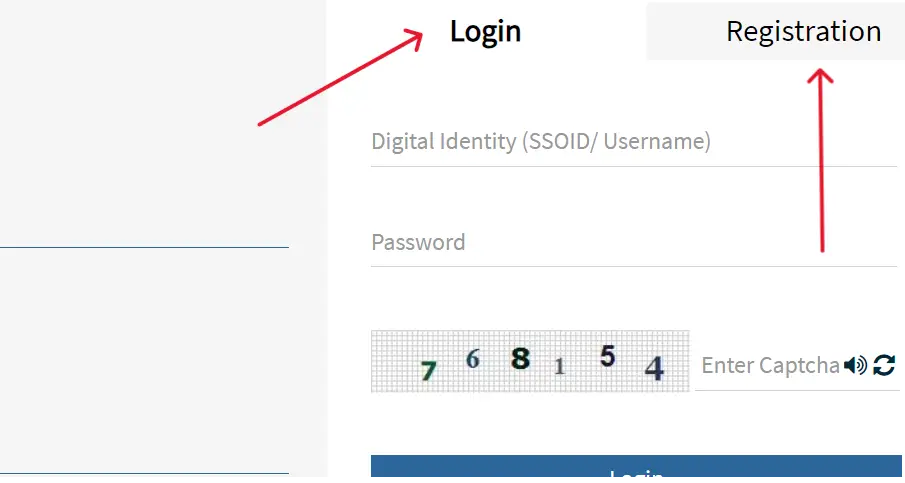
शुरुआती SSO solutions अक्सर proprietary और महंगे होते थे, और सिर्फ एक कंपनी के internal network के लिए बनाए जाते थे, अलग-अलग vendors के साथ काम करने के लिए नहीं। जैसे-जैसे businesses ने अपने-आप बनाने की बजाय अलग-अलग providers से cloud-based tools अपनाना शुरू किया, एक open standard की जरूरत महसूस हुई ताकि अलग-अलग कंपनियों का software एक ही login session को पहचान सके। एक ही अकाउंट से सभी सरकारी सेवाओं का उपयोग करने के लिए सबसे पहले SSO ID लॉगिन करना सीखें।
इसी जरूरत की वजह से 2000 के दशक की शुरुआत में SAML जैसे standards बने, और बाद में OAuth और OpenID Connect आए, जिन्होंने एक कंपनी के Identity Provider से हुए login को पूरी तरह unrelated third-party applications के लिए trust करना संभव बनाया। आज ज्यादातर SSO systems जो Filipino employees और students इस्तेमाल करते हैं, इन्हीं open standards पर बने हैं, न कि custom-built proprietary systems पर — यही वजह है कि बहुत अलग organizations में भी troubleshooting के steps लगभग एक जैसे काम करते हैं।
SAML vs OAuth vs OpenID Connect
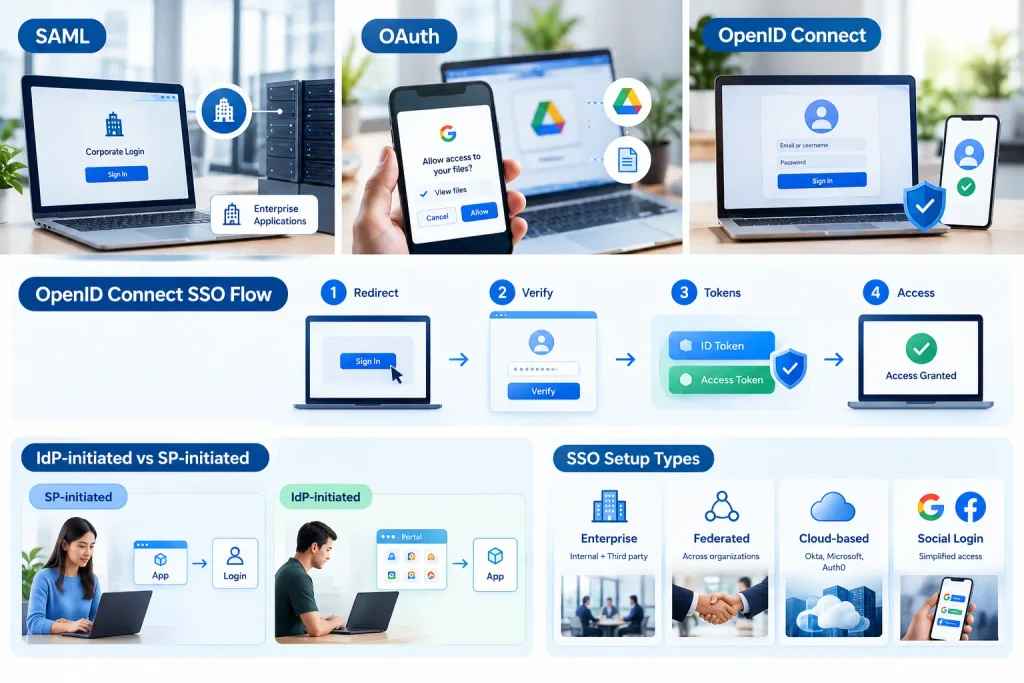
तीन technical standards किसी भी deeper SSO discussion में बार-बार आते हैं, और यह मोटा-मोटा समझना कि हर एक क्या करता है, error messages और IT documentation को समझने में मदद करता है। ये standards एक-दूसरे के competitor नहीं हैं, बल्कि अलग-अलग काम के लिए बने tools हैं।
SAML, यानी Security Assertion Markup Language, पुराने standards में से एक है और अभी भी बड़े enterprise environments में widely इस्तेमाल होता है, खासकर central corporate directory से traditional business applications में login करने के लिए। यह traditional office software के लिए अच्छा काम करता है लेकिन originally mobile apps को ध्यान में रखकर नहीं बनाया गया था।
OAuth एक अलग problem solve करने के लिए बनाया गया था: एक application को आपकी तरफ से दूसरी application के specific data तक access देना, बिना कभी आपका password देखे। एक common example है जब कोई app आपके Google Drive से files import करने के लिए “connect” होने की permission मांगता है। OAuth अकेले असल में login के बारे में नहीं है, बल्कि limited permission देने के बारे में है।
OpenID Connect को OAuth के ऊपर specifically login और identity verification add करने के लिए बनाया गया, जो OAuth के permission-sharing approach को एक standardized तरीके से किसी व्यक्ति की पहचान confirm करने के साथ जोड़ता है। यही वजह है कि OpenID Connect modern web और mobile apps के बीच SSO के लिए सबसे common standard बन गया है, जबकि SAML पुराने enterprise software में common रहता है।
OpenID Connect SSO Flow आसान भाषा में
OpenID Connect modern SSO systems के पीछे इस्तेमाल होने वाला एक widely used technical standard है। आसान भाषा में, यह उस exact back-and-forth conversation को define करता है जो आपके browser, Identity Provider, और आप जिस app को खोलने की कोशिश कर रहे हैं, उनके बीच होती है।
यहां यह flow आसान भाषा में है। पहला, आप किसी app में login पर click करते हैं, और वह app अपनी screen दिखाने की बजाय आपको Identity Provider के login page पर redirect कर देता है। दूसरा, आप अपना SSO ID और password डालते हैं, और Identity Provider इन्हें check करता है, कभी-कभी second verification step के तौर पर एक one-time code भी मांगता है। तीसरा, verify होने के बाद, Identity Provider एक secure digital token generate करता है और उसे वापस app को भेजता है ताकि आपकी identity confirm हो सके। चौथा, app उस token को पढ़ता है, यह confirm करता है कि उसके साथ छेड़छाड़ नहीं हुई, और खुद password मांगे बिना आपको अंदर आने देता है।
इस process के दौरान आमतौर पर दो तरह के tokens exchange होते हैं। एक ID token में आपकी basic जानकारी होती है जैसे नाम और email address, जो सिर्फ identity verify करने के लिए होता है। एक access token, जब इस्तेमाल होता है, app को आपकी तरफ से specific data fetch करने की permission देता है, कुछ हद तक OAuth जैसा।
यह पूरा exchange आमतौर पर एक second से भी कम समय में हो जाता है, इसीलिए SSO logins लगभग instant लगते हैं भले ही background में कई systems आपस में बात कर रहे हों। आप इस exchange को कभी direct नहीं देखते, लेकिन यही समझाता है कि कभी-कभी SSO login किसी vague error message के साथ क्यों fail हो जाता है — जैसे कोई expired token या app और Identity Provider के बीच mismatched configuration। अगर आपको अपना पासवर्ड याद नहीं है, तो SSO पासवर्ड रिकवर करने के लिए हमारी गाइड फॉलो करें।
IdP-Initiated SSO vs SP-Initiated SSO
SSO login के दो common starting points होते हैं, और इनका फर्क समझना redirect errors को troubleshoot करने में मदद करता है। SP-initiated SSO तब शुरू होता है जब आप पहले app या website खोलते हैं, और वह आपको identity verify करने के लिए login page पर redirect कर देता है। यह ज्यादा common pattern है और user के नज़रिए से एक normal login experience जैसा ही लगता है।
IdP-initiated SSO इसके उलट काम करता है। आप पहले किसी central portal में login करते हैं, जैसे कोई company dashboard या Auth0 जैसा platform, और वहां से app tiles या links पर click करके सीधे connected apps में चले जाते हैं, बिना दोबारा login screen देखे। कुछ login errors specifically “IdP-initiated” mention करते हैं क्योंकि कुछ apps सिर्फ एक ही flow accept करते हैं, और गलत starting point से app खोलने से access error आ सकता है, भले ही आपका SSO ID और password सही हो।
Difference याद रखने का practical तरीका है यह पूछना कि आपने शुरुआत कहां से की। अगर आपने पहले app की खुद की website खोली और कहीं और redirect होकर login किया, तो यह SP-initiated है। अगर आपने central company portal से शुरुआत की और वहां से app में click किया, तो यह IdP-initiated है।
SSO Setup के अलग-अलग प्रकार
हर SSO experience एक जैसा नहीं दिखता, और यह पहचानना कि आप किस type के साथ deal कर रहे हैं, सही expectations set करने में मदद करता है। Enterprise SSO workplaces में सबसे common type है, जहां कंपनी का internal Identity Provider internally बने tools और उन third-party business software दोनों से connect होता है जिन्हें कंपनी subscribe करती है।
Federated SSO इस idea को अलग-अलग organizations तक बढ़ाता है जो एक-दूसरे के Identity Providers पर trust करने के लिए agree करते हैं, जो university systems में common है जो partner institutions के साथ resources share करते हैं, या government-linked systems में जहां कई agencies एक ही verified identity को पहचानती हैं। Cloud-based SSO उन setups को कहते हैं जहां Identity Provider खुद एक cloud service होता है जैसे Okta, Microsoft Entra ID, या Auth0, न कि organization अपने servers पर चलाए गए software।
Social login, जहां आप अपने existing Google या Facebook account से किसी third-party website में sign in करते हैं, technically इसी idea का एक simplified consumer version है, हालांकि इसे casually SSO नहीं कहा जाता। यह समझना कि आपका organization का system किस category में आता है, यह जानने में मदद करता है कि जब कुछ गलत हो तो किससे contact करें।
कंपनियां, स्कूल और सरकारी पोर्टल SSO क्यों इस्तेमाल करते हैं
Organizations मुख्य रूप से password-related problems कम करने और साथ ही account security बढ़ाने के लिए SSO अपनाते हैं। जब employees को दस weak passwords की बजाय सिर्फ एक strong password याद रखना हो, तो वे हर जगह एक ही password इस्तेमाल करने की गलती करने की संभावना बहुत कम रखते हैं।
SSO IT departments के लिए access manage करना भी आसान बनाता है। जब कोई employee resign करता है या student graduate होता है, तो administrators एक central SSO account disable करके तुरंत हर connected system से access काट सकते हैं, अलग-अलग platforms में manually accounts हटाने की बजाय। यह बड़ी Philippine companies और universities के लिए खासतौर पर useful है जो कई internal tools एक साथ चलाती हैं।
Cost का angle भी real है जिसे organizations consider करते हैं। Password reset requests IT help desks के लिए सबसे common और महंगे tickets में से एक होती हैं, और SSO के तहत logins को consolidate करने से यह tickets measurably कम हो जाते हैं, क्योंकि भूलने के लिए सिर्फ एक ही password होता है, कई नहीं। राजस्थान के निवासियों के लिए उपलब्ध सभी SSO सेवाएं यहां देखें।
Convenience के अलावा, SSO के साथ आमतौर पर multi-factor authentication जैसे extra security features central login point पर लागू होते हैं। इसका मतलब है कि एक strong protection layer ही हर connected app को cover कर लेती है, हर system के लिए अलग security setup की जरूरत नहीं पड़ती। Regulated industries में compliance requirements, जैसे banking, भी SSO को इसलिए prefer करती हैं क्योंकि यह एक single, auditable trail बनाता है कि कौन कब और कहां से login हुआ।
SSO ID के नाम फॉर्मेट को समझना
नए users के लिए confusing बात यह है कि SSO ID हर organization में एक जैसा नहीं दिखता, और इसका कोई एक universal format नहीं है। कुछ organizations plain employee number issue करते हैं, जैसे onboarding के दौरान दिया गया छह-digit code, जबकि कुछ शुरू से ही पूरा corporate email address को SSO ID की तरह इस्तेमाल करते हैं।
एक format जो पुराने या Windows-based corporate environments में अक्सर मिलता है, वह है domain-and-username style, जिसे DOMAIN\username लिखा जाता है, जहां domain internal company network name को refer करता है। कुछ systems अभी भी इसे बिल्कुल इसी तरह expect करते हैं, backslash समेत।
LAN ID एक और term है जो आपको मिल सकता है, खासतौर पर उन companies में जिन्होंने अपने internal network login को समय के साथ एक बड़े SSO system में migrate किया है। ज्यादातर setups में, आपका LAN ID और SSO ID एक ही underlying account होता है, बस एक पुराना internal नाम है जो technology बदलने के बाद भी चलता रहा। अगर कभी आपको बताया जाए कि आपका LAN ID और SSO ID अलग हैं, तो इसका मतलब आमतौर पर यह होता है कि आपका organization दो systems के बीच transition period में है।
अपने SSO ID से Login कैसे करें
Login screen हर organization में थोड़ी अलग दिख सकती है, लेकिन general steps ज्यादातर systems में एक जैसे रहते हैं।
- वह app, portal, या website खोलें जिसे आप access करना चाहते हैं, फिर login या sign-in button पर click करें।
- आपको आमतौर पर automatically आपके organization के Identity Provider के login page पर redirect कर दिया जाएगा, जो अक्सर app की branding की बजाय organization का logo दिखाता है।
- अपना SSO ID डालें, जो आपका employee number, student number, company email, या onboarding के दौरान दिया गया कोई username हो सकता है।
- अपना password बिल्कुल जैसा set किया था वैसे ही डालें, ध्यान रखें कि ज्यादातर systems case-sensitive होते हैं।
- अगर पूछा जाए तो कोई extra verification step पूरा करें, जैसे phone पर आया one-time code, authenticator app में push notification, या किसी registered device पर biometric prompt।
- verify होने के बाद, आपको वापस original app पर redirect कर दिया जाएगा, अब पूरी तरह logged in, और session बाकी connected apps में भी बना रहेगा।
अगर आपके organization ने आपको individual app link की बजाय एक specific SSO login portal link दिया है, तो हमेशा उसी main portal से शुरुआत करें। सही entry point से शुरू करना बहुत सारी redirect errors से बचाता है, खासकर IdP-initiated setups में जहां individual apps directly खोलने के लिए design नहीं होते।
नया SSO Account कैसे बनाएं
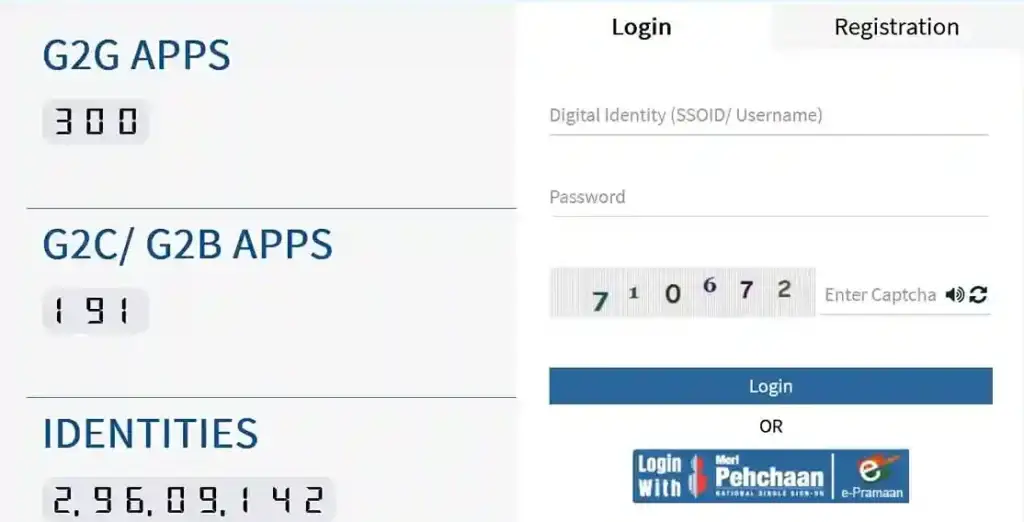
नया SSO account बनाना regular website signup से अलग है, क्योंकि आपका account आमतौर पर आप खुद register करने की बजाय किसी organization द्वारा issue किया जाता है। ज्यादातर cases में, आप खुद से अपना SSO ID create नहीं कर सकते जब तक organization specifically किसी purpose के लिए self-service registration allow न करे।
ज्यादा common scenario, खासकर नए employees या नए enrolled students के लिए, admin-provisioned account creation है। इसका मतलब है कि HR, IT, या school administration में कोई व्यक्ति onboarding के हिस्से के रूप में पहले से आपका account बना देता है, अक्सर आपके पहले दिन या classes शुरू होने से पहले। आपको आमतौर पर एक official welcome email के जरिए आपका SSO ID और एक temporary password मिलता है, कभी-कभी एक separate activation link के साथ जिसे एक limited window के अंदर इस्तेमाल करना जरूरी होता है, अक्सर तीन से सात दिन के बीच।
अगर आपका organization specific systems के लिए self-registration offer करता है, तो process आमतौर पर इस pattern को follow करती है। आपको अपने official email address पर एक invitation link या activation code मिलेगा। उस link पर click करने से आप account setup page पर पहुंच जाते हैं जहां आप अपना initial password चुनते हैं और कभी-कभी security question select करते हैं या Google Authenticator जैसे app से two-factor authentication set up करते हैं।
Setup पूरा होने के बाद, आपका नया SSO ID तुरंत active हो जाता है, और आप उस organization के system के तहत हर connected app में तुरंत login कर सकते हैं। अगर activation link कभी न मिले लेकिन आपको बताया गया हो कि आपका SSO ID होना चाहिए, तो पहले अपना spam या junk folder check करें, फिर सीधे अपनी IT या admin support team से contact करें, बजाय इसके कि username-password combination guess करने की कोशिश करें।
SSO / LAN ID Password कैसे Reset या Unlock करें
Password resets उन सबसे common कारणों में से एक हैं जिनकी वजह से लोग SSO help ढूंढते हैं, खासकर तब जब कई बार गलत login attempts के बाद account lock हो जाता है। LAN ID, कई corporate environments में, वही underlying account refer करता है जो network login और SSO access दोनों के लिए इस्तेमाल होता है, इसलिए एक reset करने से अक्सर दूसरा भी reset हो जाता है। कई नागरिक सेवाएं ई-मित्र पोर्टल के माध्यम से भी उपलब्ध हैं।

ज्यादातर organizations forgotten password reset करने के एक से ज्यादा तरीके offer करती हैं।
Self-service password reset, सबसे common method, आपको बिना किसी से contact किए खुद अपना password reset करने देता है।
- अपने organization के password reset या account recovery page पर जाएं, जो अक्सर login screen पर ही directly link होता है।
- पूछे जाने पर अपना SSO ID या registered employee/student number डालें।
- Registered email address, mobile number, या पहले से set की गई security questions के जरिए अपनी identity verify करें।
- एक नया password बनाएं जो system की complexity requirements पूरी करता हो, आमतौर पर uppercase, lowercase, numbers, और special characters का mix।
- वापस अपने SSO ID और नए password से login करके confirm करें कि reset successful रहा।
Email-based reset links भी इसी तरह काम करते हैं लेकिन पूरी तरह आपके registered email पर आए secure link पर click करने पर depend करते हैं। ये links आमतौर पर security कारणों से पंद्रह मिनट से लेकर कुछ घंटों के अंदर expire हो जाते हैं।
Help desk-assisted reset तब जरूरी हो जाता है जब self-service options fail हो जाएं, अक्सर इसलिए क्योंकि आपका registered email या phone number outdated है, या आपके account पर additional security holds हैं।
अगर आपका account सिर्फ password reset की बजाय locked दिख रहा है, तो यह आमतौर पर कम समय में कई गलत login attempts के बाद होता है। कुछ systems एक wait period, अक्सर पंद्रह मिनट से एक घंटे के बीच, के बाद automatically unlock हो जाते हैं, जबकि कुछ को IT administrator से manually unlock कराना पड़ता है।
आम SSO Login समस्याएं और उनके समाधान
ज्यादातर SSO login issues कुछ गिने-चुने patterns में आते हैं, और यह पहचानना कि आप किसका सामना कर रहे हैं, troubleshooting को बहुत तेज बना देता है।
Login के बाद redirect loop या blank page। यह आमतौर पर तब होता है जब आपका browser cache या cookies पुराने हों, या जब आपने IdP-initiated और SP-initiated flows के बीच गलत entry point से login शुरू किया हो। Login domain के लिए browser cache और cookies clear करना, या incognito/private browsing window try करना, ज्यादातर cases में इसे resolve कर देता है।
Credentials सही होने के बावजूद “Access Denied”। इसका मतलब आमतौर पर यह होता है कि आपका account मौजूद है और password सही है, लेकिन आपको उस specific app को इस्तेमाल करने की permission अभी नहीं मिली। यह login issue नहीं बल्कि access-rights issue है।
Session बहुत जल्दी expire हो जाना। कुछ organizations security कारणों से छोटे session timeouts set करते हैं, खासकर payroll या HR platforms जैसे sensitive systems के लिए। अगर यह किसी एक app की बजाय हर app में हो रहा है, तो यह configuration setting है, आपके specific account की problem नहीं।
One-time code कभी न पहुंचना। यह अक्सर SMS delivery में delay, outdated phone number, या email को block करने वाले spam filter की वजह से होता है। जहां possible हो, SMS की बजाय authenticator app इस्तेमाल करना इसे permanently solve कर देता है।
अलग-अलग devices पर अलग error messages। अगर SSO आपके office laptop पर ठीक काम करता है लेकिन phone या personal computer पर fail होता है, तो issue अक्सर browser settings, VPN requirements, या organization की security policy के तहत device register न होने से जुड़ा होता है।
“Clock skew” या time-related errors। कुछ SSO systems login attempts reject कर देते हैं अगर आपके device की clock server के time से significantly out of sync हो, क्योंकि security tokens time-sensitive होते हैं।
Browser extensions login में interfere करना। Ad blockers, script blockers, या privacy extensions कभी-कभी उस redirect process में interfere कर देते हैं जिस पर SSO depend करता है।

Mobile Devices पर SSO इस्तेमाल करना
Mobile phones पर SSO आमतौर पर computer जैसा ही underlying process follow करता है, लेकिन कुछ extra factors भी सामने आते हैं। कई organizations को SSO काम करने से पहले mobile devices को register या mobile device management system में enroll कराना जरूरी होता है, खासकर email या sensitive company data access करने के लिए।
Biometric login, जैसे fingerprint या face recognition, SSO के ऊपर mobile apps में एक convenient local unlock method की तरह layer होता जा रहा है, जो उस एक device पर पहले से established trusted SSO session के बाद काम करता है।
Mobile browsers कभी-कभी SSO redirect process के दौरान desktop browsers से अलग behave कर सकते हैं, खासकर strict privacy settings के साथ जो default रूप से cross-site cookies block करती हैं। अगर SSO आपके computer पर काम करता है लेकिन specifically mobile browser में fail होता है, तो यह check करना एक reasonable पहला कदम है कि क्या आपका phone browser cross-site tracking या third-party cookies block कर रहा है।
VPN requirements एक और common mobile-specific रुकावट है। कुछ organizations sensitive internal systems के लिए office network से बाहर SSO login allow करने से पहले VPN connection जरूरी बनाते हैं। अकाउंट में कोई समस्या आ रही है? सहायता के लिए SSO हेल्प डेस्क से संपर्क करें।
क्या SSO सुरक्षित है? फायदे और असली खतरे
SSO को आमतौर पर हर app के लिए अलग-अलग password संभालने से ज्यादा सुरक्षित माना जाता है, मुख्यतः इसलिए क्योंकि यह कई weak, reused passwords की बजाय एक strong password के साथ multi-factor authentication को encourage करता है। Centralized login IT teams को suspicious activity, जैसे अनजान locations या असामान्य समय पर बार-बार login attempts, monitor करने के लिए एक single point भी देता है।
इसके बावजूद, SSO का एक notable trade-off भी है जिसे clearly समझना जरूरी है। क्योंकि एक ही SSO ID कई systems को unlock करता है, एक compromised SSO account अकेले एक app से कहीं ज्यादा expose कर सकता है — जिसे कभी-कभी बड़ा attack surface कहा जाता है। यही वजह है कि organizations SSO के साथ multi-factor authentication, device recognition, और automatic session timeouts जैसी extra protections जोड़ते हैं।
Phishing SSO accounts के लिए सबसे realistic threats में से एक बनी हुई है, specifically इसलिए क्योंकि एक चुराया गया SSO password एक isolated app के password से कहीं ज्यादा नुकसान कर सकता है। Attackers कभी-कभी ऐसे fake login pages बनाते हैं जो organization के असली SSO portal जैसे दिखते हैं। Login page डालने से पहले हमेशा यह check करना कि web address आपके organization के official domain से match करता है, इस risk के खिलाफ सबसे simple और effective आदत है।
Token theft एक ज्यादा technical risk है जो mostly IT security teams को concern करता है, न कि individual users को, जिसमें आपकी identity साबित करने वाला digital token intercept या चुराया जाता है, password खुद compromise होने की बजाय।
Everyday users के लिए practical takeaway simple है। अपने SSO password को उतनी ही गंभीरता से लें जितनी एक master key को लेंगे, इसे किसी भी हालत में share न करें, और जब भी organization offer करे additional verification steps enable करें।
Multi-Factor Authentication और SSO
Multi-Factor Authentication, जिसे अक्सर MFA कहा जाता है, आपके password के अलावा proof की एक second layer add करता है, और यह लगभग हमेशा हर serious organization में SSO के साथ pair होता है। Idea simple है: भले ही कोई आपका password चुरा ले या guess कर ले, वह आपके second verification method के बिना अंदर नहीं आ सकता।
सबसे common second factors में SMS से आया one-time code, authenticator app से approve की गई push notification, या Google Authenticator या Microsoft Authenticator जैसे app से generate हुआ code शामिल है जो हर तीस seconds में बदलता है। कुछ organizations, खासकर banking-adjacent industries में, especially sensitive systems के लिए hardware security keys या biometric verification भी इस्तेमाल करते हैं।
चूंकि MFA आमतौर पर हर app के लिए अलग-अलग की बजाय SSO level पर एक बार configure होता है, इसे पहली बार सही तरीके से set up करना हर connected system को एक साथ protect कर देता है। यही वजह है कि अपने MFA method तक access खोना, जैसे authenticator app वाला phone खो जाना, SSO के तहत ज्यादा disruptive हो सकता है।
Multi-Factor Authentication और SSO
Multi-Factor Authentication, जिसे अक्सर MFA कहा जाता है, आपके password के अलावा proof की एक second layer add करता है, और यह लगभग हमेशा हर serious organization में SSO के साथ pair होता है। Idea simple है: भले ही कोई आपका password चुरा ले या guess कर ले, वह आपके second verification method के बिना अंदर नहीं आ सकता।
सबसे common second factors में SMS से आया one-time code, authenticator app से approve की गई push notification, या Google Authenticator या Microsoft Authenticator जैसे app से generate हुआ code शामिल है जो हर तीस seconds में बदलता है। कुछ organizations, खासकर banking-adjacent industries में, especially sensitive systems के लिए hardware security keys या biometric verification भी इस्तेमाल करते हैं।
चूंकि MFA आमतौर पर हर app के लिए अलग-अलग की बजाय SSO level पर एक बार configure होता है, इसे पहली बार सही तरीके से set up करना हर connected system को एक साथ protect कर देता है। यही वजह है कि अपने MFA method तक access खोना, जैसे authenticator app वाला phone खो जाना, SSO के तहत ज्यादा disruptive हो सकता है।
SSO vs Password Managers
SSO और password managers के बीच फर्क बताना जरूरी है, क्योंकि दोनों का मकसद password-related headaches कम करना है लेकिन दोनों बिल्कुल अलग तरीके से काम करते हैं। एक password manager, जैसे browsers में built-in या standalone apps, कई अलग-अलग passwords securely store करता है और उन्हें automatically fill करता है, लेकिन technically आप अभी भी हर app के लिए अलग account और password इस्तेमाल कर रहे होते हैं, बस background में।
SSO में, इसके उलट, वाकई सिर्फ एक ही account और एक ही login event होता है जो कई apps के पीछे काम करता है, न कि कई अलग passwords conveniently store और retrieve हो रहे हों। अलग-अलग unrelated websites में personal accounts manage करने के लिए, password manager ज्यादा practical tool रहता है, जबकि SSO specifically एक organizational solution है जिसे कोई company, school, या institution अपने internal systems के लिए set up करता है।
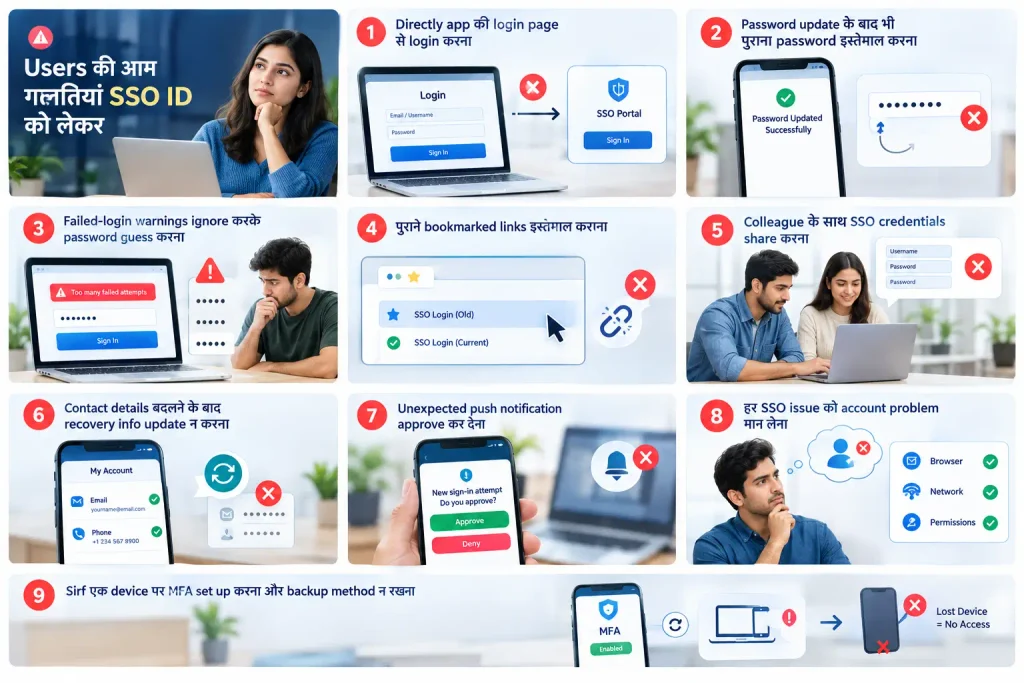
Users की आम गलतियां SSO ID को लेकर
बड़ी संख्या में SSO problems असल system failures की बजाय कुछ गिनी-चुनी avoidable गलतियों की वजह से होती हैं। इन पर ध्यान देने से IT support के पास बेवजह जाने से बचा जा सकता है।
Organizations की गलतियां SSO लागू करते समय
चूंकि IT staff और administrators भी SSO guidance ढूंढते हैं, deployment side की गलतियां भी cover करना जरूरी है, क्योंकि ये सीधे everyday user experience को affect करती हैं।
एक common गलती यह है कि migration के दौरान पुराने login credentials और नए SSO credentials के बीच फर्क clearly communicate न करना, जिससे employees confuse रहते हैं कि कौन सा इस्तेमाल करें और कब change लागू होता है। एक और common issue यह है कि SSO problems के लिए एक clear, dedicated support channel न देना, जिससे tickets password support, network support, और app-specific support teams के बीच गलत जगह चली जाती हैं।
खराब planned session timeout settings भी frustration पैदा करती हैं, या तो कम-risk वाले internal tools पर बहुत aggressively logout कर देती हैं, या high-risk financial systems को बहुत देर तक logged in रहने देती हैं। इसी तरह, पहले कोई backup verification method offer किए बिना mandatory multi-factor authentication लागू करना, primary device खोने पर lockout tickets की एक लहर पैदा कर देता है।
SSO ID को लंबे समय तक सही तरीके से manage करने के tips
अपने SSO account को trouble-free रखना ज्यादातर कुछ consistent habits पर depend करता है, किसी technical skill पर नहीं। अपने organization का official SSO portal link कहीं आसानी से मिलने वाली जगह save करें, हर बार नया search करने या पुराने bookmarks पर depend करने की बजाय।
Multi-factor authentication को enable करें अगर यह optional है mandatory होने की बजाय, क्योंकि यह बहुत कम extra effort में एक strong protection layer add करता है, और साथ ही उसी समय एक backup verification method भी register करें। जब भी अपना recovery email या phone number बदलें, उसे तुरंत update करें, क्योंकि यही details बाद में password reset systems depend करते हैं।
जहां तक possible हो shared या public computers पर अपने SSO account में login करने से बचें, और जब काम खत्म हो जाए तो पूरी तरह logout करें, खासकर उन devices पर जो दूसरे लोग भी इस्तेमाल करते हैं। अगर shared computer इस्तेमाल करना ही पड़े, तो private या incognito browsing window इस्तेमाल करें ताकि browser बंद करने के बाद session बना न रहे।
आखिर में, अगर organization यह check करने का तरीका देता है, तो periodically यह review करें कि आपके SSO account से कौन-कौन से apps और devices currently connected हैं, और कुछ भी अनजाना दिखे तो तुरंत report करें।
SSO Glossary: जरूरी टर्म्स की व्याख्या
Identity Provider (IdP): वह system जो आपका username और password verify करता है और बाकी connected apps को आपकी identity confirm करता है।
Service Provider (SP): कोई भी individual app या website जो खुद credentials check करने की बजाय Identity Provider की confirmation पर trust करता है।
Entity ID: एक unique identifier जो किसी Identity Provider या Service Provider को दिया जाता है ताकि login के दौरान systems एक-दूसरे को सही तरीके से पहचान सकें।
SAML: identity information exchange करने के लिए एक पुराना, widely used technical standard, जो traditional enterprise software में common है।
OAuth: apps के बीच limited permissions देने के लिए originally बनाया गया standard, अक्सर login system के साथ-साथ इस्तेमाल होता है, खुद login के लिए नहीं।
OpenID Connect: OAuth के ऊपर बना एक modern identity verification standard, जो अब SSO के लिए सबसे common foundation है।
Token: systems के बीच exchange होने वाला एक secure digital data piece जो prove करता है कि user पहले से verified है।
LAN ID: corporate settings में अक्सर SSO ID के साथ interchangeably इस्तेमाल होने वाला term, जो internal network login accounts से जुड़ा है।
Multi-Factor Authentication (MFA): सिर्फ password के अलावा verification का एक दूसरा तरीका मांगने वाला security method।
Federation: एक arrangement जिसमें अलग-अलग organizations एक-दूसरे के identity verification systems पर trust करने के लिए agree करते हैं।
Session: वह समय जिसके दौरान आप बिना दोबारा credentials डाले logged in रहते हैं।
Provisioning: किसी system के अंदर user का account create और set up करने की process, जो SSO accounts के लिए अक्सर automatically होती है।
अक्सर पूछे जाने वाले सवाल (FAQ)
निष्कर्ष
SSO ID का मकसद आपकी digital life को simple बनाना है, साथ ही organization के systems को secure रखना, भले ही एक single login screen के पीछे चलने वाला technical process देखने से ज्यादा involved हो। Identity Provider और आपके इस्तेमाल किए जाने वाले apps के बीच basic flow समझना ज्यादातर login errors को कम confusing बना देता है, और सिर्फ IdP-initiated और SP-initiated access का फर्क समझना ही रोजमर्रा की कई redirect problems solve कर देता है। चाहे आप पहली बार login कर रहे हों, locked password reset कर रहे हों, multi-factor authentication set up कर रहे हों, या बस यह समझने की कोशिश कर रहे हों कि आपकी IT department ने क्या set up किया है — ये fundamentals समझना आपको support को call करने से पहले खुद problems solve करने की बेहतर स्थिति में रखता है।