SSO ID Login कैसे करें? Step-by-Step Process, Errors और Fixes
SSO ID Login वह process है जिसके जरिए आप अपने एक ही SSO ID और password का इस्तेमाल करके कई अलग-अलग connected apps और systems में एक साथ access पा लेते हैं। यह अपने आप में एक अलग account नहीं होता, बल्कि आपके पहले से बने SSO ID को इस्तेमाल करके login करने का actual step-by-step तरीका होता है।
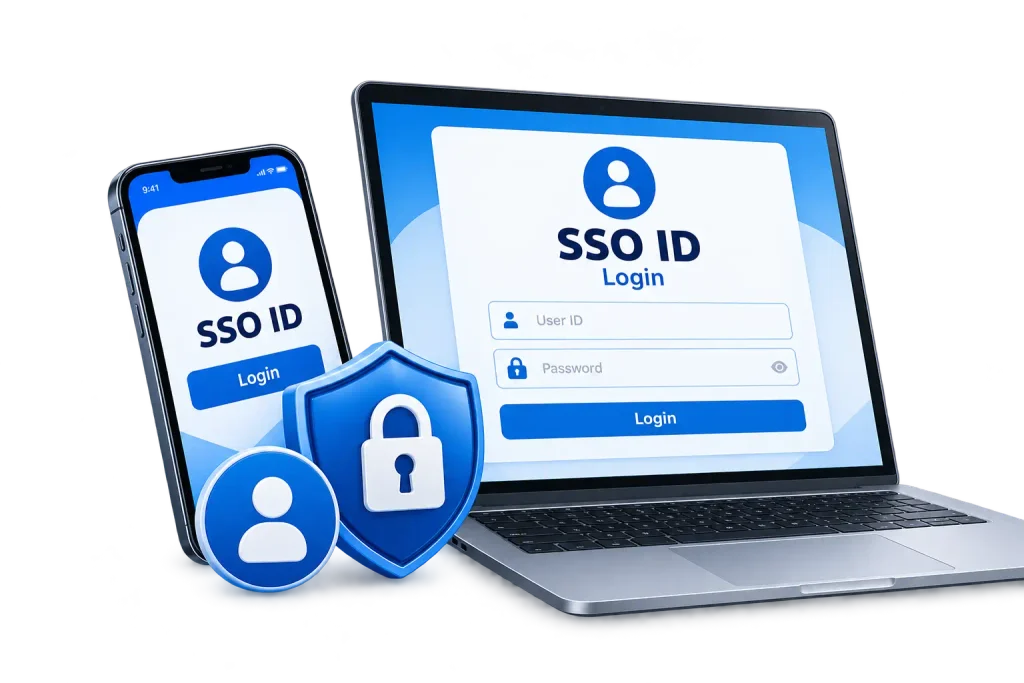
बहुत से लोग SSO ID को समझ तो लेते हैं, लेकिन actual login screen पर आकर confuse हो जाते हैं क्योंकि हर organization की login screen थोड़ी अलग दिखती है। कहीं आपसे सीधे username-password मांगा जाता है, तो कहीं आपको पहले एक central portal पर redirect किया जाता है और वहां से login करने के बाद बाकी apps automatically खुल जाते हैं।
इस article में हम specifically login करने की actual process, आने वाले common errors, और उन्हें ठीक करने के तरीकों पर focus करेंगे, ताकि जब भी आप login screen के सामने बैठें, आपको बिल्कुल पता हो कि क्या करना है।
Login करने से पहले क्या तैयार रखें
Merge शुरू करने से पहले, दोनों accounts से जुड़ी important files, documents, और records का एक personal backup लेना एक smart आदत है, भले ही organization खुद backup की जिम्मेदारी लेती हो। यह extra सुरक्षा आपको उन rare cases में बचाती है जहां technical error की वजह से कुछ data properly transfer नहीं हो पाता।

Merge के बाद, कम से कम एक हफ्ते तक अपने primary account को carefully monitor करना चाहिए ताकि कोई भी missing information या access जल्दी पकड़ में आ जाए, बजाय इसके कि महीनों बाद पता चले जब उस specific file या permission की जरूरत पड़े। अगर कुछ भी गायब लगे, तो जल्दी IT team को report करना recovery के chances को काफी बढ़ा देता है, क्योंकि backend logs और backups आमतौर पर एक limited समय के लिए ही retain किए जाते हैं। पासवर्ड भूल गए? जानिए कैसे SSO पासवर्ड रिकवर करें।
Merge करते समय होने वाली आम गलतियां
Login करने से पहले कुछ चीजें हाथ में रखना पूरी process को तेज और परेशानी-मुक्त बना देता है। सबसे पहले, अपना सही SSO ID याद रखें — यह आपकी company email, employee number, student number, या कोई custom username हो सकता है, इसलिए पहले से confirm कर लें कि आपके organization ने कौन सा format इस्तेमाल किया है।
दूसरा, अपना password ठीक से याद रखें, ध्यान रखते हुए कि ज्यादातर systems case-sensitive होते हैं। अगर आपके organization ने multi-factor authentication enable किया है, तो अपना phone या authenticator app भी पास रखें, क्योंकि login के दौरान एक one-time code मांगा जा सकता है।
अगर आप office network से बाहर से login कर रहे हैं, जैसे घर से या किसी coffee shop से, तो यह पहले से confirm कर लें कि क्या आपके organization को VPN connection की जरूरत पड़ती है, क्योंकि बिना VPN के login attempt fail हो सकता है भले ही आपका SSO ID और password बिल्कुल सही हो।
Step-by-Step SSO ID Login Process
Login करने का general process ज्यादातर organizations में एक जैसा रहता है, भले ही screen का look थोड़ा अलग हो।
- वह app या website खोलें जिसे आप access करना चाहते हैं, और login या sign-in button पर click करें।
- आपको आमतौर पर अपने organization के login page पर redirect कर दिया जाएगा, जो अक्सर उस app की बजाय आपकी company या institution का logo दिखाता है।
- अपना SSO ID डालें, ध्यान से check करते हुए कि कोई extra space या typo न हो।
- अपना password डालें और यह सुनिश्चित करें कि Caps Lock on तो नहीं है।
- “Login” या “Sign In” button पर click करें।
- अगर multi-factor authentication enabled हो, तो phone पर आया one-time code डालें या authenticator app में push notification approve करें।
- Successful verification के बाद, आपको वापस उस app पर redirect कर दिया जाएगा जिसे आप खोलना चाहते थे, अब पूरी तरह logged in।
अगर आपके organization ने एक central SSO portal दिया है, तो हमेशा उसी portal से login करने की आदत डालें, बजाय individual app के login page से try करने के, क्योंकि इससे redirect से जुड़ी ज्यादातर problems पहले ही टल जाती हैं।
अलग-अलग Devices पर Login करना
Desktop या laptop पर login करना आमतौर पर सबसे सीधा experience होता है, क्योंकि browser पूरी तरह से redirect process को support करता है और screen भी पूरी जानकारी clearly दिखाती है। ज्यादातर organizations अपने employees को पहले desktop पर ही login setup करने की सलाह देती हैं ताकि कोई भी शुरुआती समस्या आसानी से पकड़ में आ जाए।
Mobile phone पर login करते समय, आपको कभी-कभी organization के mobile app या mobile browser के जरिए login करना पड़ सकता है, और कुछ organizations mobile पर login करने से पहले device को register करना जरूरी बना देते हैं। Tablet पर experience desktop जैसा ही होता है, लेकिन अगर वह personal device है न कि company-issued, तो कुछ security policies की वजह से पूरा access न मिलने की संभावना रहती है।
जो भी device इस्तेमाल करें, यह ध्यान रखना जरूरी है कि आप हमेशा official app या browser से ही login कर रहे हों, क्योंकि किसी third-party app के जरिए SSO login करने की कोशिश करना security risk पैदा कर सकता है।
Browser से जुड़ी बातें जो Login को Affect करती हैं
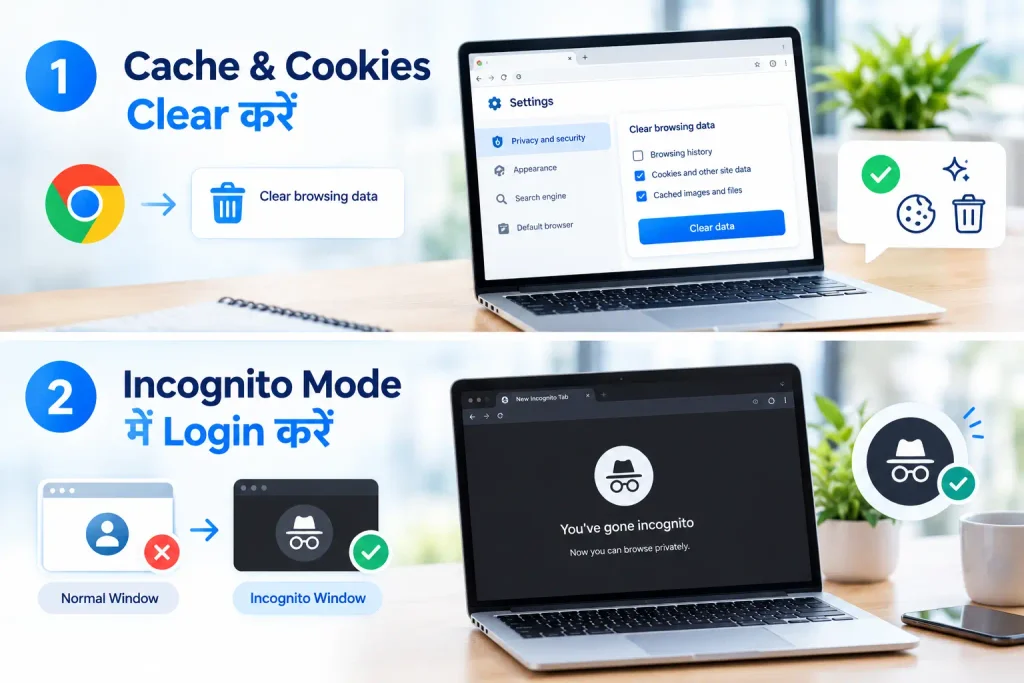
Browser cache और cookies समय के साथ पुराने हो सकते हैं, जिससे SSO login redirect ठीक से काम नहीं करता। अगर login page बार-बार खुद को reload कर रहा हो या अटक रहा हो, तो browser की settings में जाकर उस specific login domain के लिए cache और cookies clear करना अक्सर समस्या हल कर देता है।
Incognito या private browsing window में login try करना यह पता लगाने का एक तेज तरीका है कि समस्या browser की settings में है या account में। अगर incognito में login सही से हो जाए, तो यह पक्का है कि आपका normal browser window किसी पुरानी setting या extension की वजह से समस्या पैदा कर रहा था। लॉगिन करने के बाद आप एक ही डैशबोर्ड से सभी SSO सेवाएं इस्तेमाल कर सकते हैं।
कुछ browser extensions, खासतौर पर ad blockers और privacy-focused extensions, SSO के redirect process में रुकावट डाल सकते हैं। ऐसे में extensions को थोड़ी देर के लिए disable करके दोबारा login try करना एक आसान troubleshooting step है।
Login के समय आने वाले Common Errors और उनके Fixes
“Invalid Credentials” Error आना। यह सबसे common error है और ज्यादातर टाइपिंग गलती की वजह से आता है, जैसे Caps Lock on होना या SSO ID में extra space होना। दोबारा carefully details type करें, और अगर फिर भी न हो तो password reset करने पर विचार करें। फिर भी लॉगिन नहीं हो रहा? SSO हेल्प डेस्क से संपर्क करें।
Login Page बार-बार Redirect होते रहना। यह browser cookies की समस्या या गलत entry point से login शुरू करने की वजह से हो सकता है। Cache clear करें, या organization के central SSO portal से दोबारा शुरुआत करें बजाय directly app खोलने के।
One-Time Code न आना। SMS delivery में delay या outdated phone number इसकी सबसे common वजहें हैं। अगर organization authenticator app का option देता है, तो उसे इस्तेमाल करना ज्यादा reliable रहता है क्योंकि यह network delivery पर depend नहीं करता।
“Access Denied” आना जबकि Login सही हो चुका है। इसका मतलब है कि आपका account तो valid है, लेकिन आपको उस specific app के लिए permission नहीं मिली है। यह password की समस्या नहीं बल्कि access-rights की समस्या है, जिसे आपके IT team या app administrator को ठीक करना होगा।
Login बहुत Slow होना या Timeout हो जाना। यह अक्सर network की समस्या या server की तरफ से high traffic की वजह से होता है। थोड़ी देर बाद दोबारा try करना, या अगर possible हो तो किसी बेहतर internet connection पर switch करना मदद कर सकता है।
Password भूल जाने पर Login कैसे करें
अगर आप अपना password भूल गए हैं, तो घबराने की जरूरत नहीं, क्योंकि लगभग हर SSO system में एक self-service password reset option होता है।
- Login page पर “Forgot Password” या “Reset Password” link पर click करें।
- अपना SSO ID या registered email/employee number डालें।
- अपनी identity verify करें, आमतौर पर registered email या mobile number पर आए link या code के जरिए।
- एक नया password set करें जो organization की complexity requirements पूरी करता हो।
- नए password से login करके confirm करें कि सब कुछ सही तरीके से काम कर रहा है। आप इसी लॉगिन से ई-मित्र पोर्टल भी इस्तेमाल कर सकते हैं।
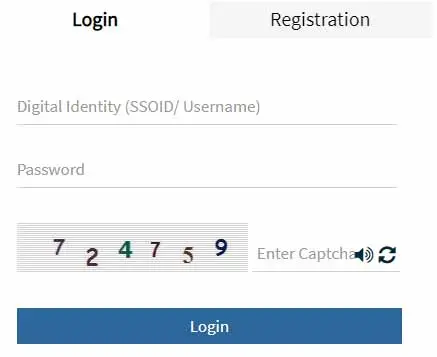
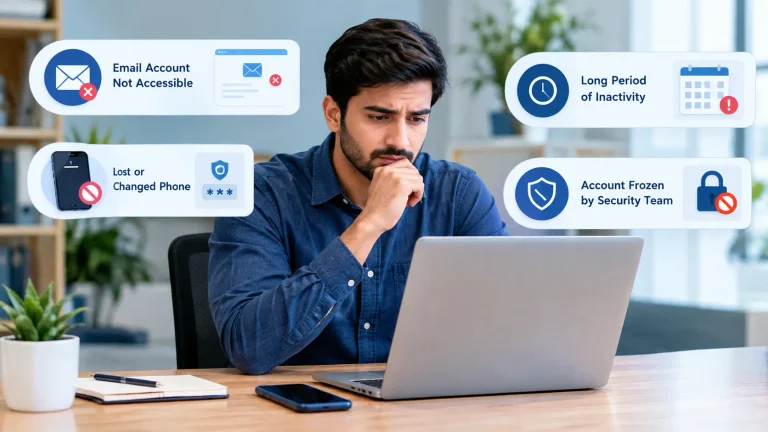
अगर आपका registered email या phone number outdated हो चुका है और self-service reset काम न करे, तो सीधे अपनी IT helpdesk टीम से contact करना सबसे तेज solution है।
बार-बार गलत Login से Account Lock होना
ज्यादातर SSO systems एक security measure के तौर पर, कुछ गलत login attempts के बाद account को अस्थायी रूप से lock कर देते हैं ताकि कोई password guess करके account में घुसने की कोशिश न कर सके। यह lockout आमतौर पर पंद्रह मिनट से एक घंटे के बीच अपने आप हट जाता है।
अगर आपका account lock हो चुका है, तो बार-बार login करने की कोशिश करना situation को और बिगाड़ सकता है, कभी-कभी lockout की अवधि भी बढ़ा सकता है। इसकी बजाय, या तो निर्धारित समय तक इंतजार करें, या directly अपने IT support को contact करके manual unlock करवाएं।
Login को Fast और Smooth बनाने के Tips
अपने organization के official SSO login portal को browser में bookmark कर लें, ताकि हर बार सही जगह से login शुरू हो, गलत या पुराने links से नहीं। जहां possible हो, multi-factor authentication के लिए authenticator app इस्तेमाल करें, क्योंकि यह SMS की तुलना में तेज और ज्यादा reliable होता है।
अपने browser और operating system को हमेशा updated रखें, क्योंकि पुराने software कभी-कभी modern SSO systems के साथ properly compatible नहीं होते। और login credentials को कभी किसी और के साथ share न करें, भले ही वह कोई trusted colleague ही क्यों न हो, क्योंकि इससे accountability और security दोनों प्रभावित होती हैं।
Login Security से जुड़ी Best Practices
अपने SSO password को एक strong और unique password रखें जो आप कहीं और इस्तेमाल न करें, क्योंकि एक ही password कई जगह इस्तेमाल करना risk को कई गुना बढ़ा देता है। जब भी organization multi-factor authentication offer करे, उसे जरूर enable करें, क्योंकि यह एक चुराए गए password को भी बेकार बना देता है अगर attacker के पास second verification method न हो।
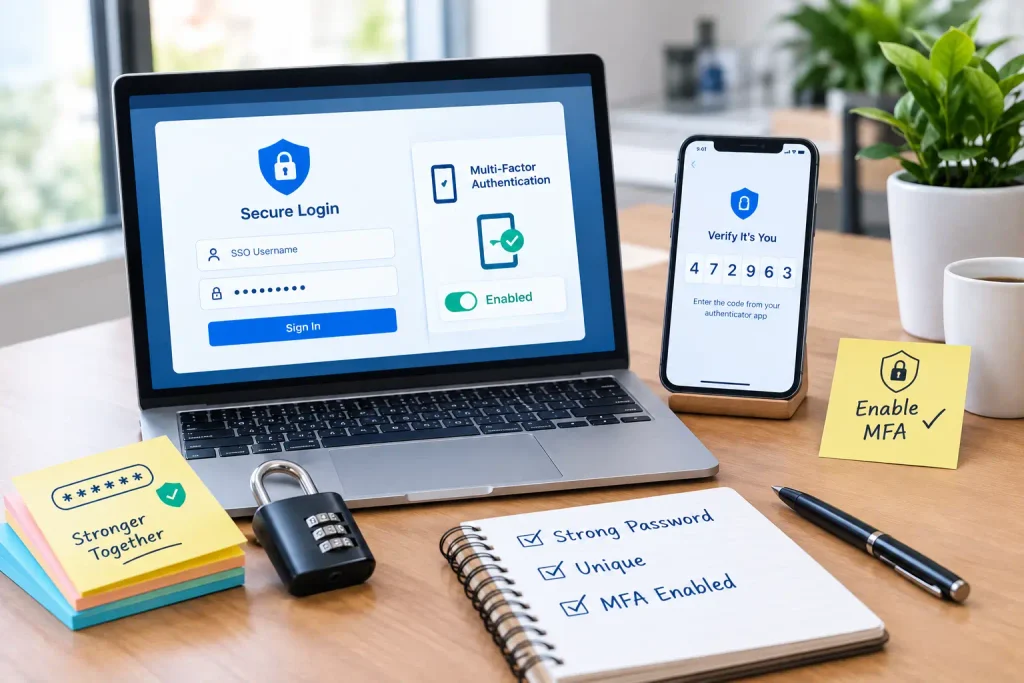
Login page का web address हमेशा ध्यान से check करें, खासतौर पर जब आपको किसी email या message के जरिए login link भेजा गया हो, क्योंकि fake login pages असली जैसी दिखने की पूरी कोशिश करते हैं। और shared या public computers पर login करने से जितना हो सके बचें, और अगर करना भी पड़े तो काम खत्म होते ही पूरी तरह logout करें। अगर आपके पास एक से ज्यादा अकाउंट हैं, तो हमारी SSO ID मर्ज गाइड देखें।
अक्सर पूछे जाने वाले सवाल (FAQ)
निष्कर्ष
SSO ID Login की process समझना मुश्किल नहीं है, बस सही starting point से शुरुआत करना और common errors को पहचानना जरूरी है। ज्यादातर login problems browser cache, गलत entry point, या भूले हुए passwords जैसी छोटी वजहों से आती हैं, जिन्हें ऊपर बताए गए steps से आसानी से ठीक किया जा सकता है। अगर कभी कुछ समझ न आए, तो directly अपनी IT support team से contact करना हमेशा सबसे safe और तेज रास्ता रहता है।